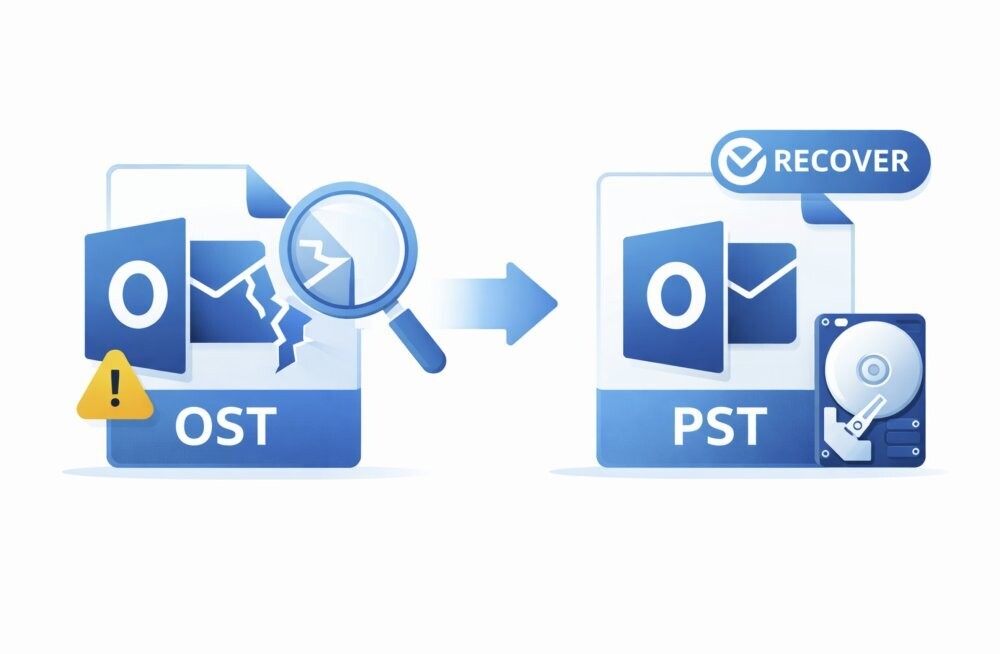
在本文中,我们将讨论为什么 OST 文件会成为孤立文件,并解释如何使用免费的在线 OST 到 PST 转换工具分步恢复来自孤立 OST 文件的邮箱数据。
了解 OST 文件 脱机存储表 (OST) 是一种 Outlook 数据文件,当您在缓存 Exchange 模式下使用 Exchange、IMAP 或 Microsoft 365 配置电子邮件帐户时,会自动创建该文件。
OST 文件充当保存在您设备本地的邮箱数据的副本。它包含您的所有邮箱项目,例如电子邮件、日历、附件、任务、联系人等。此文件便于离线工作,即当 Outlook 未连接到服务器或没有互联网连接时。您所做的任何更改,例如撰写电子邮件、更新联系人等,一旦连接恢复,就会自动同步。
OST 文件还有另一个属性——它使用 MAPIEntry GUID 密钥进行加密。这意味着它与创建它的特定 Outlook 配置文件和邮件帐户紧密相关。
为什么 OST 文件会成为孤立文件? 当 OST 文件失去与服务器的邮箱的连接时,它就会成为孤立文件,使其无法访问。在这种情况下,唯一实用的解决方案是使用专门的 OST 到 PST 转换工具将 OST 文件转换为 PST 格式。
当发生以下情况时,会出现这种情况: • Outlook 配置文件被删除。 • Exchange 或 Microsoft 365 帐户被删除。 • 邮箱从服务器上删除。 • 组织中发生域更改。 • Exchange 服务器被停用或发生故障。
您无法在任何其他 Outlook 配置文件或帐户中直接打开此类文件。这是因为 OST 文件与原始帐户紧密相关并且已加密。因此,您无法通过 Outlook 访问该文件。
使用免费的 OST 到 PST 转换工具恢复孤立 OST 文件中的数据 如前所述,您无法直接在另一个 Outlook 帐户中打开和访问孤立的 OST。但是,您可以将其转换为 PST 格式,然后将此 PST 文件导入任何 Outlook 帐户。
Stellar Converter for OST 是一个可靠的解决方案,可让您将孤立的 OST 文件转换为 PST。凭借其用户友好的界面,您可以轻松地将孤立的 OST 文件转换为 PST。除了 PST,它还可以将 OST 文件数据保存为其他各种格式,例如 EML、MSG 等。
此工具可以转换无法访问或孤立的 OST 文件,且没有任何文件大小限制。此工具只需几个简单的步骤即可从孤立的 OST 文件中恢复您的数据。
您也可以选择此工具的 premium 版本,该版本允许您转换高达 5GB 的 OST 文件。
以下是 Stellar 在线 OST 到 PST 转换工具的主要功能: • 免费的在线 OST 到 PST 转换 • 无需安装 Outlook • 在 3 个简单步骤中将 OST 文件转换为 PST • 不需要 Exchange 服务器 • 转换后保留文件夹结构 • 为用户隐私不保留数据 • 实时进度跟踪
使用此免费的在线 OST 转换工具将 OST 转换为 PST 的步骤: 1. 在您的计算机上打开网络浏览器,例如 Chrome。 2. 现在,访问此网站:Stellar OST Convertor Online 3. 在开始转换之前注册。 4. 选择“上传 OST 文件”。 5. 找到并选择 OST 文件(<500 MB)。 6. 单击“打开”并等待文件上传完成。 7. 单击“开始转换”。 8. 等待进程完成。 9. 进程完成后,选择“保存 PST 文件”。
现在,您可以将此 PST 文件打开或导入到任何 Outlook 帐户或配置文件中,以访问您的孤立 OST 文件数据。
将 PST 文件导入 Outlook 的步骤: 1. 在您的设备上启动 Outlook。 2. 转到“文件” > “打开和导出”。 3. 单击“导入/导出”。 4. 选择选项 –“从其他程序或文件导入”。 5. 单击“下一步”。 6. 选择“Outlook 数据文件 (.pst)”。 7. 单击“下一步”。 8. 单击“浏览”并选择您的 PST 文件的位置。 9. 选择要导入的文件夹,并选中“包含子文件夹”复选框。 10. 选择目标文件夹,然后单击“完成”。
结论 在本文中,我们解释了如何使用 Stellar 的免费 OST 转换工具从孤立的 OST 文件中恢复数据。市场上有许多此类工具,但 Stellar 的免费在线 OST 到 PST 转换工具是最受信任和推荐的工具之一。